
Dados
Para configurar o acesso às suas mensagens no Mozilla Thunderbird terá que inserir os seguintes dados:
A receber:
- Utilizador – endereço de email completo (incluindo o @clix.pt ou outro domínio se estiver a usar um endereço de email prestado sob outro domínio)
- Tipo de conta – IMAP
- Nome do Servidor (de receção) – imap.clix.pt
- Porta do Servidor – 143
- SSL – Nada
- Autenticação – a mesma password usada para aceder ao correio através da interface webmail
A enviar:
- Utilizador – endereço de email completo (incluindo o @clix.pt ou outro domínio se estiver a usar um endereço de email prestado sob outro domínio);
- Nome do Servidor (de envio) – smtp.clix.pt
- Porta do Servidor – 587
- Cifragem: STARTTLS (identificada como TLS no Outlook)
- Autenticação – a mesma password usada para aceder ao correio através da interface webmail
Configuração passo a passo
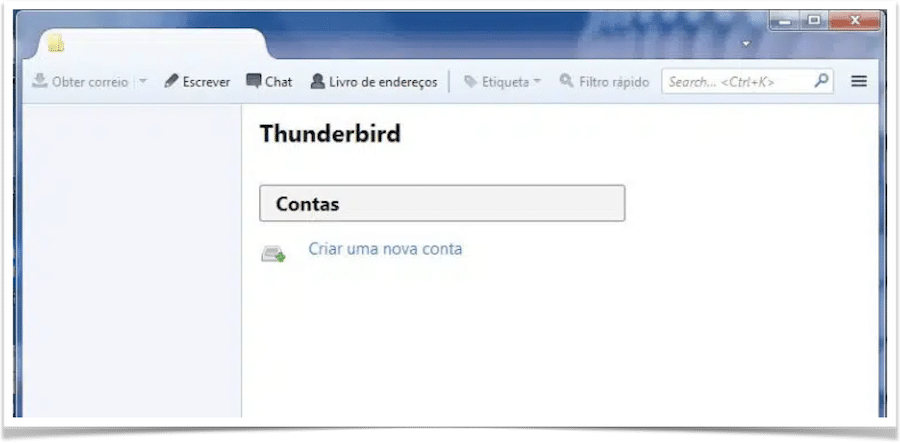
Passo 1
Comece por aceder ao menu Contas e selecione a opção Criar uma nova conta.
Passo 2
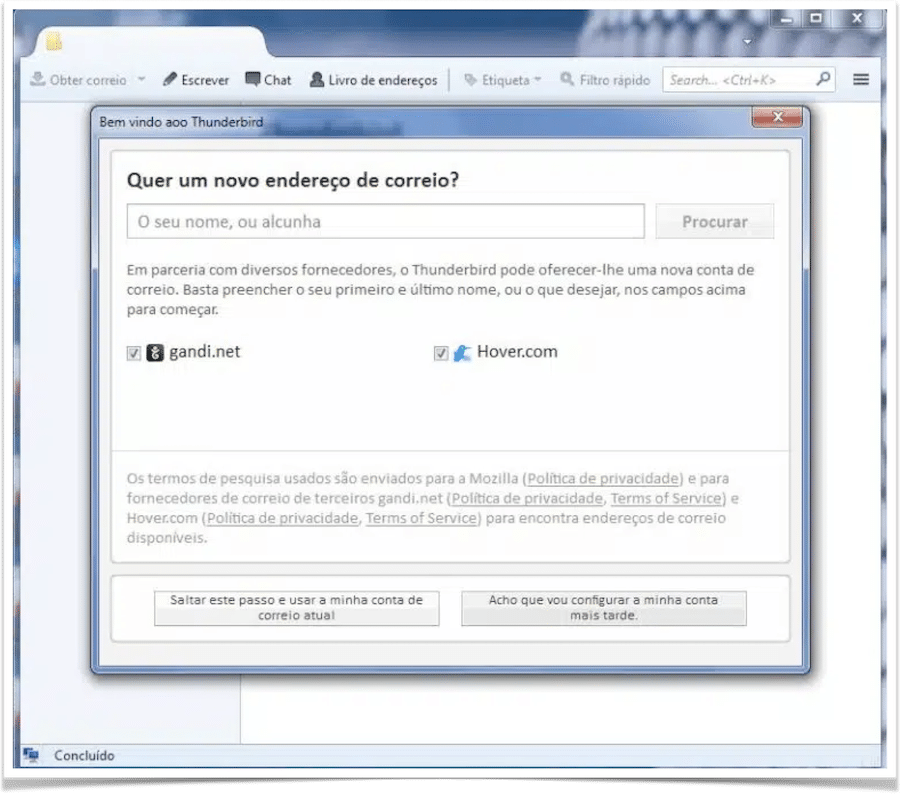
Ignore a sugestão de criação de uma nova conta de correio e clique na opção Saltar este passo e usar a minha conta de correio atual.
Passo 3
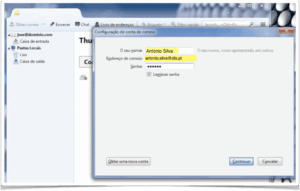
De seguida, preencha os campos pedidos:
- Nome – O nome a utilizar no envio de mensagens (ex. António Silva);
- Endereço de correio – o endereço de e-mail da conta que está a configurar (ex. antonio.silva@clix.pt);
- Senha – a mesma password que é usada para aceder ao correio através da interface webmail
Passo 4
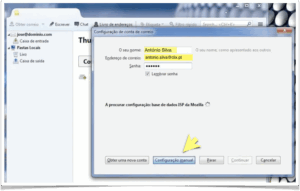
Assim que, no ecrã anterior, clicar no botão Continuar o Thunderbird irá procurar automaticamente as configurações do servidor. Ignore esta pesquisa e selecione a opção Configuração Manual.
Passo 5
No ecrã de configuração manual, introduza os seguintes dados:
A receber:
- Tipo de conta – IMAP
- Nome do Servidor (de recepção) – imap.clix.pt
- Porta do Servidor – 143
- SSL – Nada
- Autenticação – Senha normal
A enviar:
- Nome do Servidor (de envio) – smtp.clix.pt
- Porta do Servidor – 587
- Cifragem: STARTTLS (identificado como TLS no Outlook)
- Autenticação – Senha normal
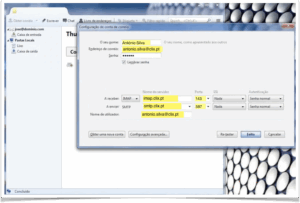
Clique em Feito para terminar a configuração.